
redes de ordenadores
topología de redes

parte física

instalación de una red doméstica en casa
la opción más evidente para tener la mejor red doméstica para fibra de 1 Gbps pasa por usar el cable. Se trata de una conexión más veloz, más estable y más segura, por lo que sus argumentos ganan por goleada a los de las redes inalámbricas. Lo recomendable es optar por cable ya montado con los conectores, pero esto no será posible si necesitamos mucha tirada o queremos pasarlo por conductos interiores.
La instalación se puede hacer por canalizaciones ya existentes en nuestro hogar (usar cable “apantallado” o STP en caso de compartir canalización con otros cables, sobre todo eléctricos). También podemos optar por usar canaletas exteriores por el rodapié o bien dejar los cables “sueltos” por la superficie.
Un buen router:
Exprimir al máximo una conexión depende en buena parte de la red, pero también mucho del router. Aunque el router de nuestra operadora debe ser capaz de gestionar ese ancho de banda, no estaría de más invertir en algunos de los mejores routers neutros del momento. Como norma general, para escoger un buen router debemos de fijarnos en su contraseña, conexiones y puertos disponibles, wifi, Firmware y funciones, y el router doméstico.
Switch:
Dependiendo de cómo hayamos realizado la instalación de red en nuestro hogar y del número de dispositivos a colocar, puede que sea necesario el uso de un switch. Este dispositivo permite conectar varios equipos a una sola “boca” del router, lo que nos permitirá ampliar nuestra instalación de forma sencilla. Podremos llevar un único cable de red desde el router al switch y desde ahí conectar todos los equipos que sean necesarios o el máximo que admita el switch. En este caso, tendremos que tirar de switch en función de los equipos que tengamos en casa. Tenemos opciones de 5 u 8 puertos muy capaces, aunque todo dependerá de lo que tengamos montado en casa.
Las tarjetas de red de los ordenadores:
Las tarjetas de red de los ordenadores deben ser compatibles con el estándar Gigabit Ethernet. Si tenemos una tarjeta de red que sólo soporta 100 Mbps, de nada servirá apostar por tener la mejor red en casa para fibra de 1 Gbps. En este sentido, será conveniente comprobar si la tarjeta de red de nuestro PC es Gigabit Ethernet, sobre todo si disponemos de ordenador antiguo o un portátil de gama baja.
PLC:
Una vez que hemos repasado las conexiones por cable y las conexiones WiFi inalámbricas, es el momento de ver una tercera vía que se conoce como PLC (Power Line Communications). En este caso, estos dispositivos aprovechan la red eléctrica de casa para llevar la conexión de un punto a otro de la misma. Pueden ser dispositivos con WiFi o bien que únicamente sean “sustitutos” del cable de red pasado. Su instalación es muy sencilla, bastando con conectar emisor y receptor en diferentes enchufes, esperar que sincronicen y conectar el PC por cable o por WiFi.
Repetidores de red WIFI:
Una buena opción para mejorar la conexión a internet de casa son los repetidores de red, ya que se conectan a los enchufes y no habría que hacer mucho más. Son fáciles de instalar, baratos y funcionan, por lo que se convierten en una buena alternativa de bajo precio.

parte lógica

PROTOCOLOS TCP/IP
Los protocolos son conjuntos de normas para formatos de mensaje y procedimientos que permiten a las máquinas y los programas de aplicación intercambiar información.
TCP/IP define cuidadosamente cómo se mueve la información desde el remitente hasta el destinatario. En primer lugar, los programas de aplicación envían mensajes o corrientes de datos a uno de los protocolos de la capa de transporte de Internet, UDP (User Datagram Protocol) o TCP (Transmission Control Protocolo). Estos protocolos reciben los datos de la aplicación, los dividen en partes más pequeñas llamadas paquetes, añaden una dirección de destino y, a continuación, pasan los paquetes a la siguiente capa de protocolo, la capa de red de Internet.
La capa de red de Internet pone el paquete en un datagrama de IP (Internet Protocol), pone la cabecera y la cola de datagrama, decide dónde enviar el datagrama (directamente a un destino o a una pasarela) y pasa el datagrama a la capa de interfaz de red.

Configuración de redes TCP/IP en sistemas operativos:
La configuración de clientes Windows® para TCP/IP implica instalar y configurar el protocolo de red TCP/IP.
-Primero pulse en Inicio > Configuración > Panel de control.
-En el panel de control, pulse dos veces en Conexiones de red y acceso telefónico a redes.
-Pulse con el botón derecho del ratón en Conexión de área local.
-Pulse en Propiedades. Si en la lista no aparece Protocolo de Internet (TCP/IP), siga estos pasos:
Pulse en Instalar.
Seleccione Protocolo y, a continuación, pulse en Agregar.
Seleccione Protocolo de Internet (TCP/IP).
Pulse en Aceptar. Con esto regresará a la ventana Propiedades de Conexión de Área Local .
-Seleccione Protocolo Internet (TCP/IP) y, a continuación, pulse en Propiedades.
-Seleccione Usar la siguiente dirección IP. Pregunte a su administrador de red cuáles son los valores correctos para esta pestaña. Si su máquina no obtiene automáticamente las direcciones IP y DNS, siga estos pasos:
Escriba la dirección IP del PC (por ejemplo, 199.5.83.205).
Especifique la Máscara de subred (por ejemplo, 255.255.255.0).
Especifique la puerta de enlace predeterminada (por ejemplo, 199.5.83.1).
Especifique el Servidor DNS preferido (por ejemplo, 199.5.100.75).
Especifique el servidor DNS alternativo (por ejemplo, 199.5.100.76).
-Si utiliza un Servidor de Nombres Internet de Windows, pulse en el botón Avanzada , seleccione WINS y siga estos pasos:
Pulse en Agregar
Especifique el servidor WINS primario (por ejemplo, 199.5.83.205).
Especifique el servidor WINS secundario (por ejemplo, 199.5.83.206).
Los valores restantes deben seguir siendo los valores por omisión.
-Pulse en Aceptar en la ventana Propiedades de conexión de red de área local. No es necesario reiniciar el PC.
DIRECCIÓN IP

Una dirección IP es una dirección única que identifica a un dispositivo en Internet o en una red local. IP significa “protocolo de Internet”, que es el conjunto de reglas que rigen el formato de los datos enviados a través de Internet o la red local.
Existen dos tipos, la pública y la privada, vamos a verlas:
Dirección IP privada :
Esta es utilizada para identificar un dispositivo dentro de una red privada, por ejemplo, la que creas al conectar tu smartphone, la impresora, o la tablet. Existen 3 rangos de estos conjuntos numéricos destinados exclusivamente para direcciones IP privadas, los cuales se catalogan en 3 clases distintas:
Clase A: De 10.0.0.0 a 10.255.255.255, que son utilizadas generalmente para grandes redes privadas, por ejemplo de alguna empresa trasnacional.
Clase B: De 172.16.0.0 a 172.31.255.255, que son usadas para redes medianas, como de alguna empresa local, escuela o universidad.
Clase C: 192.168.0.0 a 192.168.255.255, que son usadas para las redes más pequeñas, como redes domésticas.
Dirección IP pública :
Éstas son indispensables para conectarse a internet, y son visibles para cualquier internauta, y suele ser la que tiene tu router o tu módem. Se pueden ser a su vez fijas o dinámicas:
Fijas: La dirección IP asignada a un dispositivo será de por vida, es decir, jamás cambiará, y esto aplica tanto para direcciones IP públicas como privadas. A pesar de que son de mayor confianza y estabilidad, y te permiten una mayor velocidad de descarga, llegan a presentar ciertos inconvenientes, empezando por la vulnerabilidad. Al ser estáticas, los hackers tienen más tiempo para atacar equipos con este tipo de IP, por lo que se vuelven menos seguras. Además, su configuración debe ser manual y hay que pagar una cuota adicional para obtenerla.
Dinámicas: Este tipo de dirección IP va cambiando cada vez que el dispositivo establece una conexión a internet, y se llega a usar cuando los proveedores de Internet cuentan con más clientes que direcciones IP, ya que es poco probable que todos ellos se conecten al mismo tiempo. Entre sus ventajas se encuentra un mayor nivel de seguridad y privacidad en la red, además de que su configuración es automática, sin embargo, la probabilidad de que la conexión se interrumpa es más elevada que en una IP fija.

PUERTA DE ENLACE
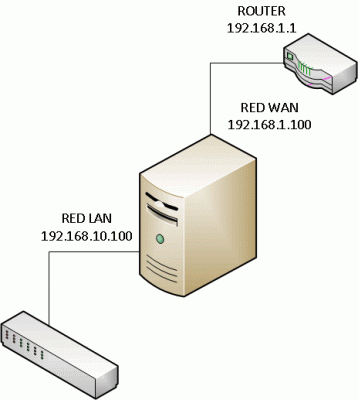
La pasarela (en inglés gateway) o puerta de enlace es el dispositivo que actúa de interfaz de conexión entre aparatos o dispositivos, y también posibilita compartir recursos entre dos o más ordenadores.
Su propósito es traducir la información del protocolo utilizado en una red inicial, al protocolo usado en la red de destino.
La pasarela es normalmente un equipo informático configurado para dotar a las máquinas de una red de área local conectadas a él de un acceso hacia una red exterior, generalmente realizando para ello operaciones de traducción de direcciones de red. Esta capacidad de traducción de direcciones permite aplicar una técnica llamada enmascaramiento de la IP , usada muy a menudo para dar acceso a Internet a los equipos de una LAN compartiendo una única conexión a Internet, y por tanto, una única dirección IP externa.
Servicios DHCP y DNS
Las creaciones del DHCP (Protocolo de configuración dinámica de host) y DNS (Sistema de nombres de dominio) nos facilitan el uso de red o el Internet.
El DHCP es un protocolo nos ayuda a asignar dirección IP y las informaciones relacionadas de IP a los computadores. Muchos switches de red también utiliza DHCP para proporcionar valiosos servicios de red TCP/IP, Tales como, nos ayuda a actualizar automáticamente el software en el sistema del cliente.

Mientras, el DNS se utiliza para convertir el nombre de un sitio web como FS.com a su dirección IP y viceversa.

El DHCP funciona mediante el arrendamiento direcciones IP y las informaciones IP a los cliente de red en un período. Para realizarlo, los clientes DHCP necesitan interactuar servidores DHCP mediante una serie de los mensajes que incluyen principalmente DHCP DISCOVER, DHCP OFFER, DHCP REQUEST, y DHCP ACK.
Al escribir un nombre de dominio en el navegador, por ejemplo, fs.com, el navegador a menudo no tiene idea de dónde está FS.com. Por lo tanto, enviará una consulta al LDNS (Servidor DNS local) haciendo preguntas como "cuál es la dirección IP de FS.com". Si el LDNS no tiene registros para FS.com, buscará en Internet para averiguar quién es el propietario de www.fs.com.
Para resumir, el servidor DHCP asigna las direcciones IP a las computadoras cliente, mientras que el servidor DNS las resuelve. Además, tanto DHCP como DNS son herramientas esenciales en el conjunto de herramientas del administrador de la red para administrar todos los dispositivos IP en una red corporativa.
COMPARTIR RECURSOS EN RED
Compartir recursos implica compartir dispositivos de una computadora que actúa como servidor y las otras computadoras como clientes compartiendo desde la impresora hasta archivos. Esto nos sirve para poder enviar información a todas las computadoras que estén conectadas a nuestra Red para un ordenado manejo de todos nuestros documentos.
Partimos de que los PCs que van a formar parte de la red ya están conectados entre sí y se han configurado los parámetros del TCP/IP, etc. Lo primero que hay que comprobar es que estén instalados tanto el Cliente para Redes Microsoft como el servicio Compartir archivos e impresoras para redes Microsoft. Para poder ver y compartir recursos con los otros PCs de la red, hemos de asegurarnos de que todos estén dentro del mismo Grupo de Trabajo. Para poder acceder a recursos de otros equipos, hay que compartirlos primero, ya sea un disco duro, una carpeta, o una impresora. Nos situamos sobre la carpeta que deseamos compartir, hacemos click-derecho y le damos a Propiedades. Ahora debe aparecernos la pestaña Compartir a la cual nos dirigimos. Ahora solo hay que marcar la casilla Compartir esta carpeta y ponerle un nombre al recurso compartido. Si todo ha ido bien, ahora debajo de la carpeta compartida aparecerá un mano azul.
Para compartir una impresora, el procedimiento es el mismo que se ha seguido para compartir una carpeta, pero sobre la impresora ya instalada en el PC al que está conectada físicamente. Ahora la impresora aparece como siempre con la mano azul por debajo, indicándonos que es un recurso de red compartido y será visible desde cualquier PC de la red. Ahora procederemos a instalar la impresora en red. Nos dirigimos al PC desde el que queremos usar esa impresora de red, vamos Inicio –> Configuración –>Impresoras. Ahora seleccionamos Agregar Impresora, cuando nos de la opción, le indicamos que es una impresora en red, y le damos al botón Siguiente hasta que nos muestre la lista de impresoras disponibles en red. Seleccionamos nuestra impresora de red y continuamos hasta terminar el asistente. Repetiremos el mismo procedimiento para todos los PCs desde los que deseemos poder imprimir.
Una vez finalizado este proceso ya tendremos disponible la impresora que aparecerá con un cable por debajo que indica su conexión en red. Podremos utilizarla siempre que esté conectada y encendido el PC en el cual está instalada físicamente.
El mismo procedimiento que hemos utilizado para compartir e instalar una impresora, puede utilizarse para compartir un fax.

CONTÁCTENOS
Si le ha interesado nuestra web, le facilitamos nuestros datos para que no te pierdas ninguna novedad.
Calle Paseo de la Independencia
+34 976834759
Los domingos, cerrado; de lunes a viernes, de 8 de la mañana a 6 de la tarde y los sábados, de 10 de la mañana a 4 de la tarde.